

Rhino installieren
Download, Installation und Lizenzierung
Diese Seite führt Sie durch den Download und die Installation von Rhino und zeigt Ihnen, welche Möglichkeiten Sie für die Verwaltung Ihrer Lizenz haben.
Drei Schritte bis zum Rhino Start:
1. Rhino herunterladen
2. Rhino installieren
3. Lizenzverwaltung auswählen und Rhino starten
1. Rhino herunterladen
Nach dem Kauf bei Visual-Dream erhalten Sie Ihre Rhino Lizenz in einer separaten E-Mail. Darin finden Sie Ihre Lizenzinformationen sowie den Link zum Download der aktuellen Rhino Version.
Laden Sie Rhino über den bereitgestellten Link von der offiziellen Rhino Website herunter und wählen Sie die passende Version für Windows oder macOS. Für den Zugriff auf den Download ist ein kostenloser Rhino Account bei McNeel erforderlich.
Hinweis: Der Rhino Account wird nur für den Download der Software benötigt. Sie müssen Ihre Rhino Lizenz anschließend nicht über diesen Account verwalten. Rhino kann weiterhin auf einem einzelnen Computer, über den Cloud Zoo oder über einen LAN Zoo lizenziert werden.
Wichtig: Ihre Rhino Lizenz wird aus Sicherheitsgründen nicht direkt in Ihrem Visual-Dream Shopkonto angezeigt. Bitte halten Sie nach der separaten Lizenz-E-Mail Ausschau und prüfen Sie gegebenenfalls auch Ihren Spam-Ordner.
2. Rhino installieren
Starten Sie die heruntergeladene Installationsdatei und folgen Sie den Installationsschritten. Die Installation dauert in der Regel nur wenige Minuten.
Beim Einrichten beziehungsweise beim ersten Start von Rhino legen Sie anschließend fest, wie Ihre Lizenz verwaltet werden soll.
3. Lizenzverwaltung auswählen
Rhino bietet drei Möglichkeiten zur Lizenzverwaltung: die Lizenzierung auf einem einzelnen Computer, den Cloud Zoo und den LAN Zoo. Welche Variante am besten geeignet ist, hängt davon ab, wie und auf wie vielen Arbeitsplätzen Rhino eingesetzt werden soll.
Tipp: Für Einzelanwender ist der Cloud Zoo in vielen Fällen die flexibelste Lösung. Wenn Rhino ausschließlich auf einem bestimmten Computer verwendet werden soll, kann die Lizenz stattdessen direkt diesem Rechner zugewiesen werden. Unternehmen, Hochschulen und andere Organisationen können Lizenzen alternativ zentral über einen LAN Zoo verwalten.
Einzelcomputer
Bei der Einzelcomputer-Lizenzierung wird die Rhino Lizenz direkt einem bestimmten Computer zugewiesen. Diese Variante steht sowohl für Windows als auch für macOS zur Verfügung und eignet sich besonders für einen festen Arbeitsplatz, an dem Rhino hauptsächlich auf diesem Rechner genutzt wird.
Nach Eingabe des Lizenzschlüssels muss die Lizenz bestätigt werden. Ist der Computer mit dem Internet verbunden, erfolgt die Bestätigung online. Bei Rechnern ohne Internetzugang kann die Lizenz auch offline bestätigt werden.
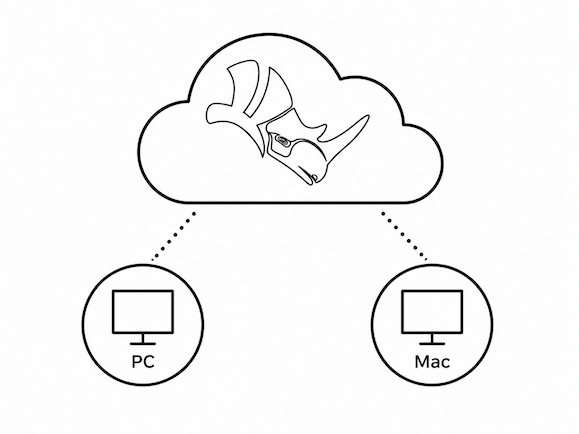
Cloud Zoo
Mit dem Cloud Zoo wird Ihre Rhino Lizenz über einen kostenlosen Rhino Account verwaltet. Die Lizenz ist dadurch nicht dauerhaft an einen bestimmten Computer gebunden und kann auf verschiedenen Computern genutzt werden. Eine einzelne Rhino Lizenz kann beispielsweise sowohl auf einem Windows-PC als auch auf einem Mac verwendet werden, jedoch nicht gleichzeitig auf beiden Rechnern.
Die Lizenzverwaltung erfolgt über eine normale Browser-Sitzung in Ihrem bevorzugten Webbrowser. Dort melden Sie sich mit Ihrem Rhino Account an und fügen diesem die Lizenz hinzu. Beim Start von Rhino verwenden Sie anschließend dieselbe E-Mail-Adresse. Eine separate Lizenzbestätigung auf dem einzelnen Computer ist in diesem Fall nicht erforderlich.
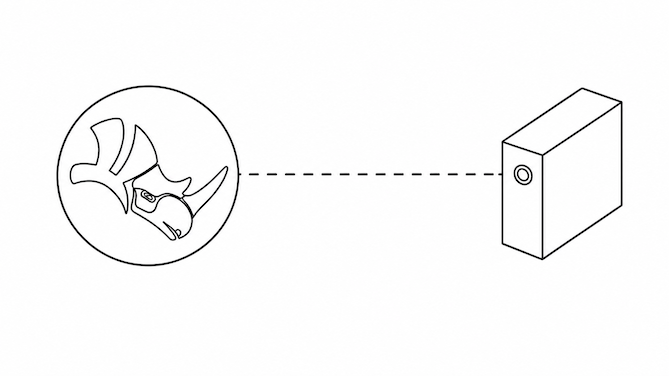
LAN Zoo Lizenzserver
Der LAN Zoo ist für Unternehmen, Hochschulen und andere Organisationen vorgesehen, die mehrere Rhino Lizenzen zentral innerhalb ihres eigenen Netzwerks verwalten möchten.
Der LAN Zoo ist eine separate Anwendung von McNeel und muss zunächst auf einem Windows-Rechner innerhalb des privaten Netzwerks heruntergeladen und installiert werden. Die Rhino Lizenzschlüssel werden anschließend auf diesem Rechner zentral hinzugefügt und bestätigt. Die einzelnen Arbeitsplätze greifen danach auf die im LAN Zoo verfügbaren Lizenzen zu. Weitere Informationen und den Download finden Sie weiter unten auf dieser Seite.
Hinweis für Hochschulen: Bei einer Rhino LabKit Klassenraumlizenz wird pro Lizenzpaket ein Lizenzschlüssel für bis zu 30 Rechneraktivierungen bereitgestellt. Diese können zentral über den LAN Zoo innerhalb des Hochschulnetzwerks verwaltet werden.
Beim Einrichten von Rhino wird der LAN Zoo als Lizenzquelle ausgewählt und der entsprechende Zoo Server angegeben.
Cloud Zoo für Hochschulen und LabKit Lizenzen
Auch Hochschulen können Rhino Lizenzen über den Cloud Zoo verwalten. Besonders bei verteilten Arbeitsplätzen, mobilen Rechnern oder Studierenden, die teilweise außerhalb des Hochschulnetzwerks arbeiten, kann die cloudbasierte Lizenzverwaltung eine flexible Alternative zum klassischen LAN Zoo sein.
Bei einer Rhino LabKit Klassenraumlizenz stehen pro Lizenzpaket bis zu 30 mögliche Rechneraktivierungen zur Verfügung. Die Verwaltung kann über den Rhino Account beziehungsweise über die Cloud-Zoo-Struktur der Einrichtung erfolgen. Dadurch lassen sich Windows-PCs und Macs innerhalb einer Lehr- oder Arbeitsumgebung zentral organisieren, ohne dass alle Rechner dauerhaft mit einem lokalen Lizenzserver verbunden sein müssen.
Beispiel Hochschule: Ein Rhino LabKit kann für einen Pool mit bis zu 30 möglichen Rechneraktivierungen eingesetzt werden. Die Arbeitsplätze können dabei aus einer gemischten Umgebung aus Windows-PCs und Macs bestehen. Dabei spielt es keine Rolle, ob ein Rechner an der Hochschule vor Ort oder remote genutzt wird.
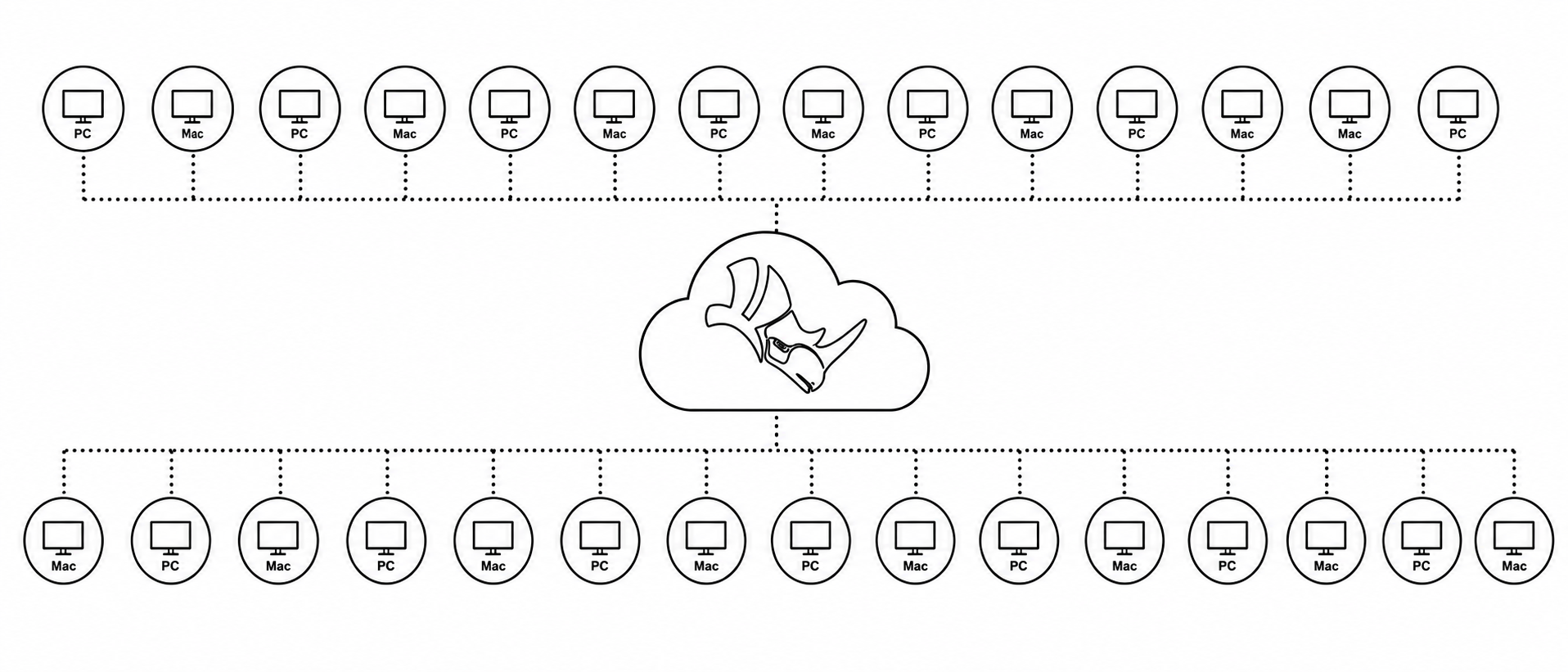
Mehrere LabKits in einem Cloud Zoo Account
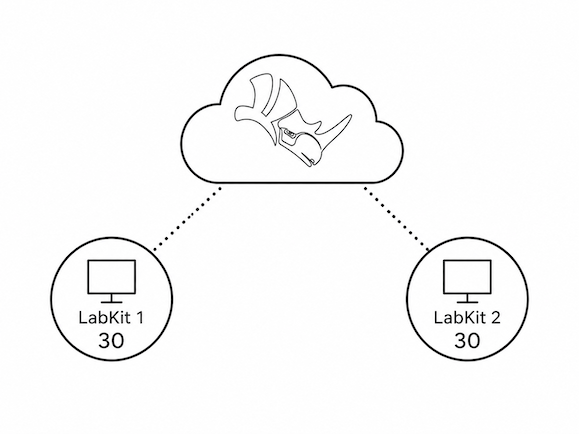
Eine Hochschule kann auch mehrere Rhino LabKit Lizenzen innerhalb ihrer Cloud-Zoo-Struktur verwalten. Zwei LabKits stellen beispielsweise zwei getrennte Lizenzpakete mit jeweils bis zu 30 möglichen Rechneraktivierungen bereit. Damit lassen sich insgesamt bis zu 60 Aktivierungen organisatorisch auf unterschiedliche Gruppen verteilen.
Die beiden LabKits können beispielsweise unterschiedlichen Semestern, Fachbereichen, Instituten oder Rechnerpools zugeordnet werden. Dadurch lässt sich die Lizenzverwaltung klar strukturieren, ohne für jede Gruppe eine eigene technische Infrastruktur aufbauen zu müssen.
Studierende beziehungsweise Mitglieder einer Gruppe erstellen zunächst einen kostenlosen Rhino Account. Anschließend können sie von der zuständigen Pool- oder Lizenzverwaltung eingeladen werden. Nach Annahme der Einladung erhalten sie Zugriff auf die für ihre Gruppe beziehungsweise ihr LabKit bereitgestellten Rhino Lizenzen.
Beispiel mit zwei LabKits: LabKit 1 kann beispielsweise für einen Fachbereich oder ein Semester mit bis zu 30 Aktivierungen verwendet werden, während LabKit 2 weitere bis zu 30 Aktivierungen für einen zweiten Fachbereich, ein anderes Semester oder ein weiteres Institut bereitstellt.
Cloud Zoo Teams
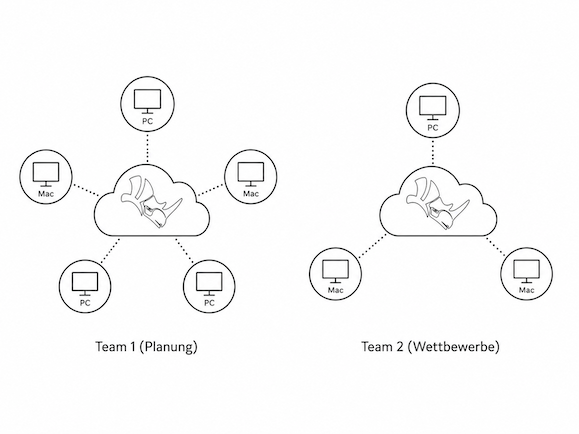
Mit Cloud Zoo Teams lässt sich die cloudbasierte Lizenzverwaltung auf mehrere Benutzer und Arbeitsgruppen erweitern. Über das McNeel Online-Konto können Teams angelegt, Mitglieder verwaltet und Rhino Lizenzen gezielt einzelnen Teams beziehungsweise Benutzergruppen zugeordnet werden.
Diese Lösung eignet sich besonders für Büros, die mehrere Rhino Lizenzen ohne eigenen Lizenzserver organisieren möchten und dabei dennoch eine klare Struktur benötigen. In einem Architekturbüro mit insgesamt 8 Rhino Lizenzen können beispielsweise Team 1 für Planung und Arbeitsvorbereitung sowie Team 2 für Wettbewerbe mit eigenen, dedizierten Lizenzkontingenten arbeiten. Die Mitglieder der jeweiligen Teams greifen dabei mit ihren Rhino Accounts auf die für ihr Team bereitgestellten Lizenzen zu.
Rhino ohne Internetverbindung
Rhino kann auch auf Arbeitsplätzen ohne direkten Internetzugang oder innerhalb geschützter Netzwerkumgebungen eingesetzt werden.
Bei einer Einzelcomputer-Lizenz kann die erforderliche Lizenzbestätigung offline durchgeführt werden. Für mehrere Arbeitsplätze innerhalb eines lokalen Netzwerks kann stattdessen ein LAN Zoo eingesetzt werden.
Weitere Informationen zur Rhino Lizenzierung
Ausführliche Informationen zu den verschiedenen Möglichkeiten der Rhino Lizenzierung finden Sie direkt bei McNeel.
Rhino Lizenzierung bei McNeel →
Informationen zur Einrichtung und zum Download des LAN Zoo finden Sie ebenfalls bei McNeel.
Rhino kaufen
Wenn Sie Rhino noch nicht erworben haben oder die verfügbaren Lizenzierungsoptionen vergleichen möchten, finden Sie bei Visual-Dream eine Übersicht der verfügbaren Rhino Lizenzen.